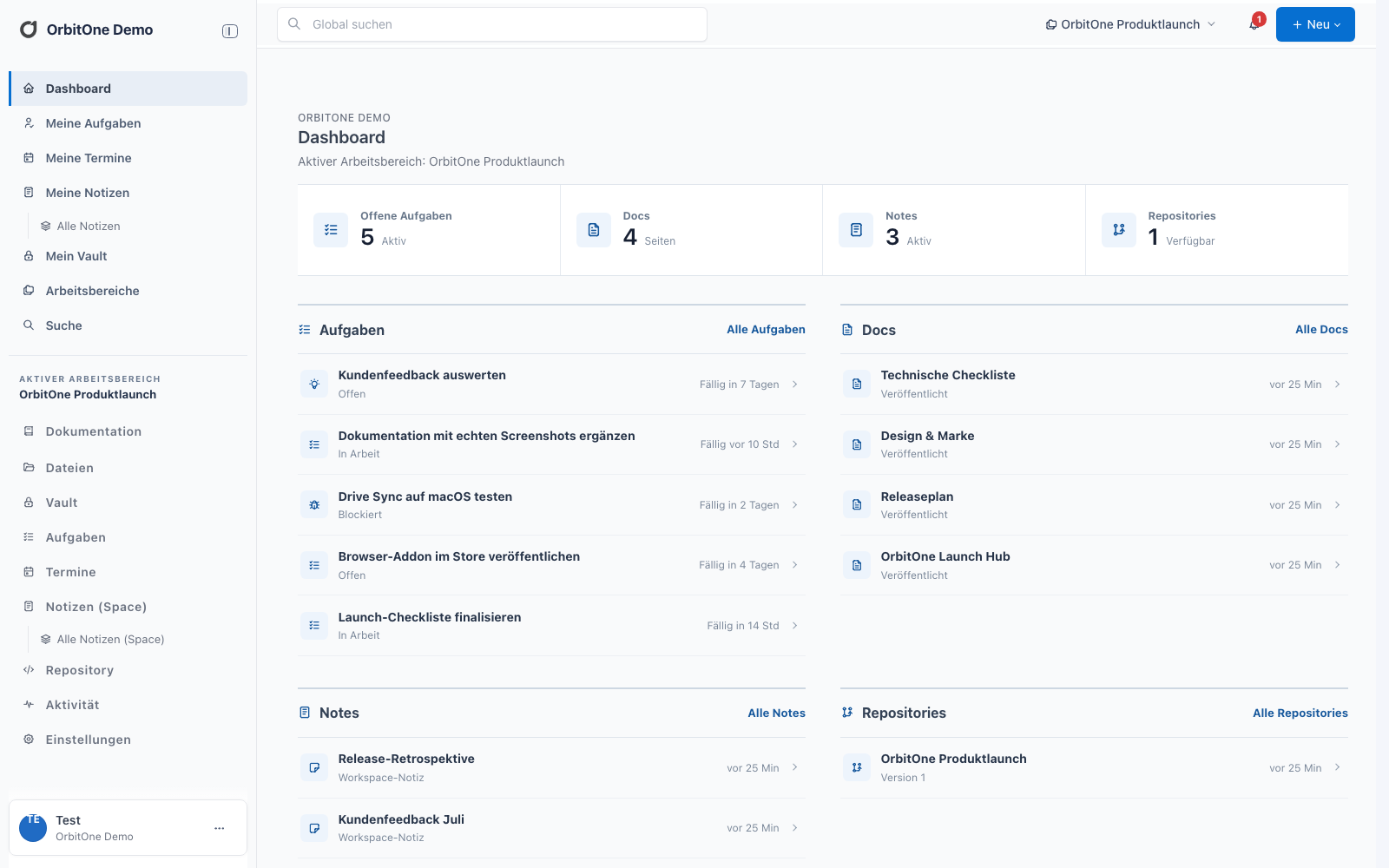
OrbitOne trennt persönliche Inhalte von der Zusammenarbeit in Workspaces. Dadurch bleiben private Notizen, Termine und Zugänge privat, während Team-Inhalte klar einem Workspace zugeordnet sind.
Persönlich
Nur für dich sichtbar. Dazu gehören unter anderem „Meine Aufgaben“, „Meine Notizen“, „Meine Termine“ und „Mein Vault“.
Workspace
Gemeinsamer Arbeitsbereich mit eigenen Rechten und aktivierbaren Modulen für Docs, Notes, Dateien, Aufgaben, Termine, Vault und Repositories.
Ein typischer verbundener Ablauf
1
Wissen festhalten
Eine Note enthält Besprechungsergebnisse und eine Checkliste.
2
Arbeit ableiten
Ein Checklisteneintrag wird mit einer Aufgabe verknüpft und einer Person zugewiesen.
3
Zeit einplanen
Die Fälligkeit erscheint im Kalender; Dateien und Docs werden direkt mit der Aufgabe verbunden.
4
Abschluss synchronisieren
Wird die Aufgabe erledigt, aktualisiert OrbitOne auch die verknüpfte Checkliste.
Als Nächstes
Deinen Zugang einrichten
Mandant öffnen, Profil prüfen und den ersten Workspace kennenlernen.
Richte deinen OrbitOne-Zugang ein und finde dich in deinem Mandanten und den ersten Workspaces zurecht.
1. Anmelden und Mandant öffnen
Öffne die Adresse deines Unternehmens, zum Beispiel https://firma.orbitone.pro. Nach der Anmeldung lädt OrbitOne den zuletzt verwendeten Mandanten und Workspace.
Mehrere Mandanten
Gehörst du mehreren Organisationen an, kannst du den aktiven Mandanten über dein Profilmenü wechseln.
2. Profil vervollständigen
Profilmenü öffnen. Klicke unten links auf deinen Namen.
Persönliche Daten prüfen. Hinterlege Name, Sprache und bei Bedarf ein Profilbild.
Benachrichtigungen wählen. Aktiviere gezielt Browser-, Drive- oder E-Mail-Benachrichtigungen.
Sicherheit erhöhen. Verwende, sofern angeboten, MFA oder einen Passkey.
Persönliche Zugriffstoken brauchst du nur für verbundene Clients wie das Vault Browser-Add-on. Behandle sie wie ein Passwort.
3. Workspace auswählen
Unter Arbeitsbereiche siehst du alle Workspaces, auf die du Zugriff hast. Nach der Auswahl erscheint links die Navigation dieses Workspaces mit den jeweils aktivierten Modulen.
Du möchtest …
Gehe zu …
eine persönliche Notiz erstellen
Meine Notizen
Wissen für ein Team dokumentieren
Workspace → Dokumentation oder Notizen
eine eigene Aufgabe verwalten
Meine Aufgaben
eine Team-Aufgabe erstellen
Workspace → Aufgaben
einen privaten Zugang speichern
Mein Vault
4. Ersten Inhalt anlegen
Öffne das gewünschte Modul und klicke auf Neu beziehungsweise auf die blaue Plus-Schaltfläche. Fehlt eine Funktion, wurde das Modul möglicherweise nicht für den Workspace aktiviert oder dir fehlt die Schreibberechtigung.
Die Seitenleiste verbindet deine persönlichen Bereiche mit dem aktuell geöffneten Workspace.
Persönliche Bereiche
Oben in der Navigation findest du Inhalte, die zu deinem Benutzerkonto gehören. Diese Ansichten können zusätzlich Einträge aus deinen Workspaces zusammenführen, zum Beispiel zugewiesene Aufgaben oder eingeblendete Workspace-Kalender.
Dashboard: kompakter Überblick über aktuelle Arbeit.
Meine Aufgaben: dir zugewiesene und persönliche Aufgaben.
Meine Termine: persönlicher Kalender mit optionalen Workspace-Kalendern.
Meine Notizen und Mein Vault: private Inhalte.
Aktiver Workspace
Unter dem Namen des aktiven Workspaces werden nur die Module angezeigt, die dort aktiviert sind und auf die du zugreifen darfst. Ein Workspace-Wechsel verändert diesen Bereich der Navigation vollständig.
Drei-Punkte-Menüs und UIDs
Seltener benötigte Aktionen liegen hinter dem Drei-Punkte-Menü. Dort findest du je nach Eintrag unter anderem Löschen, Verschieben, Verknüpfen und die technische UID. Die UID ist besonders für Supportfälle oder externe Integrationen nützlich.
Zurück und Deep Links
OrbitOne aktualisiert beim internen Seitenwechsel die Browserhistorie. Du kannst daher die Zurück-Schaltfläche des Browsers verwenden und Links zu Aufgaben, Notes, Docs oder anderen Einträgen direkt teilen, sofern die empfangende Person die nötigen Rechte besitzt.
Zusammenarbeit
Workspaces & Rechte
Workspaces bündeln Inhalte, Personen und Einstellungen für ein Team, Projekt oder einen Kunden.
Wann ein Workspace sinnvoll ist
Lege einen eigenen Workspace an, wenn Inhalte eine gemeinsame Berechtigungsgrenze, eigene Aufgabenabläufe oder einen getrennten Datei- und Wissensbestand benötigen. Typische Beispiele sind Abteilungen, Kundenprojekte, Produkte oder interne Services.
Module aktivieren
Workspace-Administratoren können in den Einstellungen festlegen, welche Bereiche verfügbar sind. Dazu gehören Dokumentation, Dateien, Vault, Aufgaben, Termine, Notes, Repositories und individuell konfigurierte Bereiche.
Ein Modul fehlt?
Ein ausgeblendeter Navigationspunkt bedeutet meist, dass das Modul deaktiviert ist oder deine Rolle keinen Zugriff besitzt.
Berechtigungsmodell
Stufe
Typische Möglichkeiten
Lesen
Inhalte öffnen und verknüpfte Informationen sehen.
Schreiben
Einträge anlegen und bearbeiten, Aufgaben zuweisen und Kommentare verfassen.
Owner
Workspace-Inhalte, Mitglieder und ausgewählte Einstellungen verwalten.
Admin
Module, Mailanbindung, Aufgabenparameter, Berechtigungen und Backups konfigurieren.
Rechte können zusätzlich je Modul eingeschränkt sein. Schreibrechte in Docs bedeuten daher nicht automatisch Schreibrechte im Vault.
Inhalte verbinden
Viele OrbitOne-Einträge lassen sich untereinander verknüpfen. In einem Task kannst du zum Beispiel eine Note, ein Doc, eine Datei, einen Repo-Commit oder einen Termin referenzieren. Die Verknüpfung übernimmt keine Rechte: Nutzer sehen das Ziel nur, wenn sie darauf zugreifen dürfen.
Interaktive Checklisten mit Aufgaben-Synchronisierung
Sichtbarkeit
Workspace
Persönlich oder Workspace
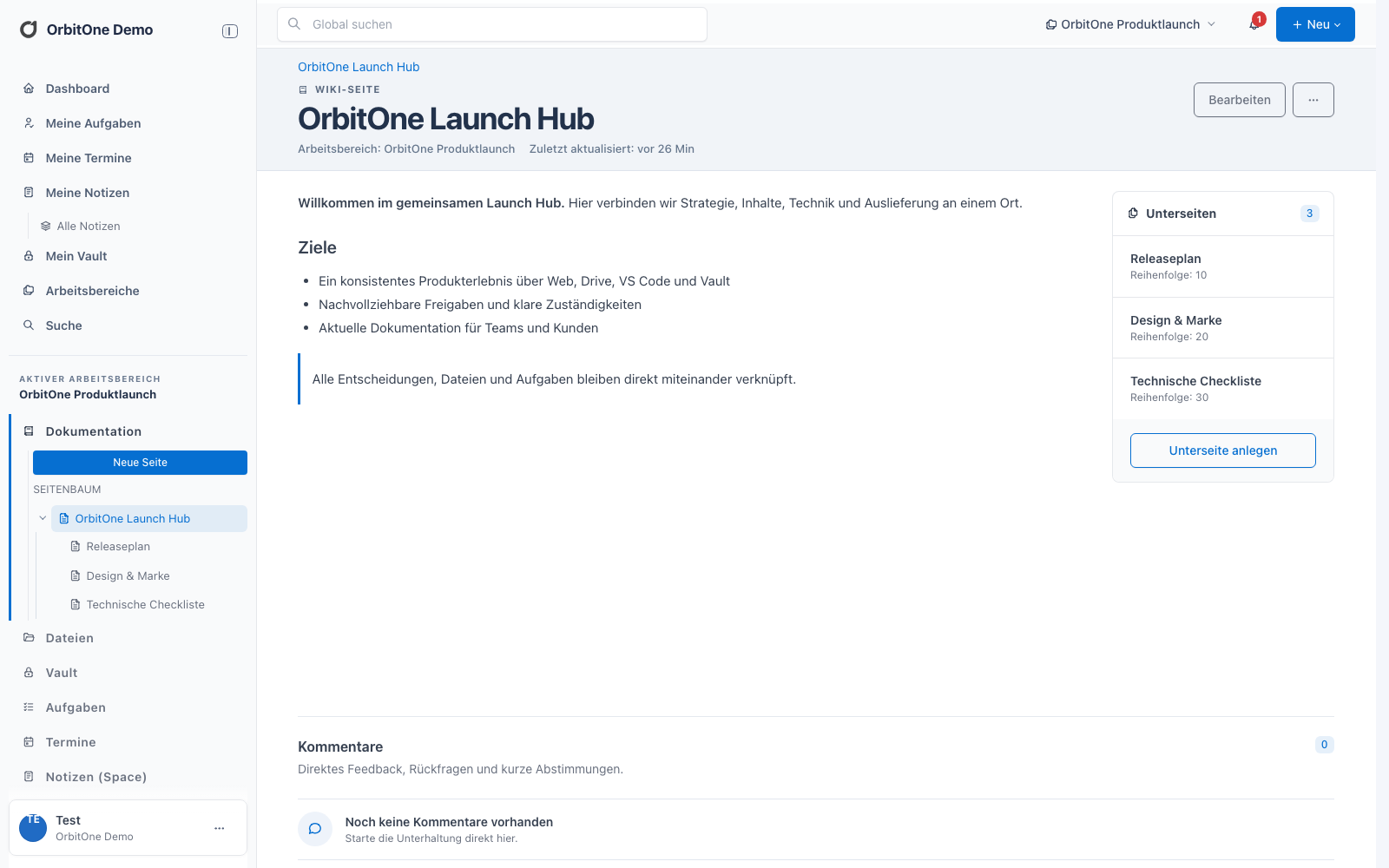
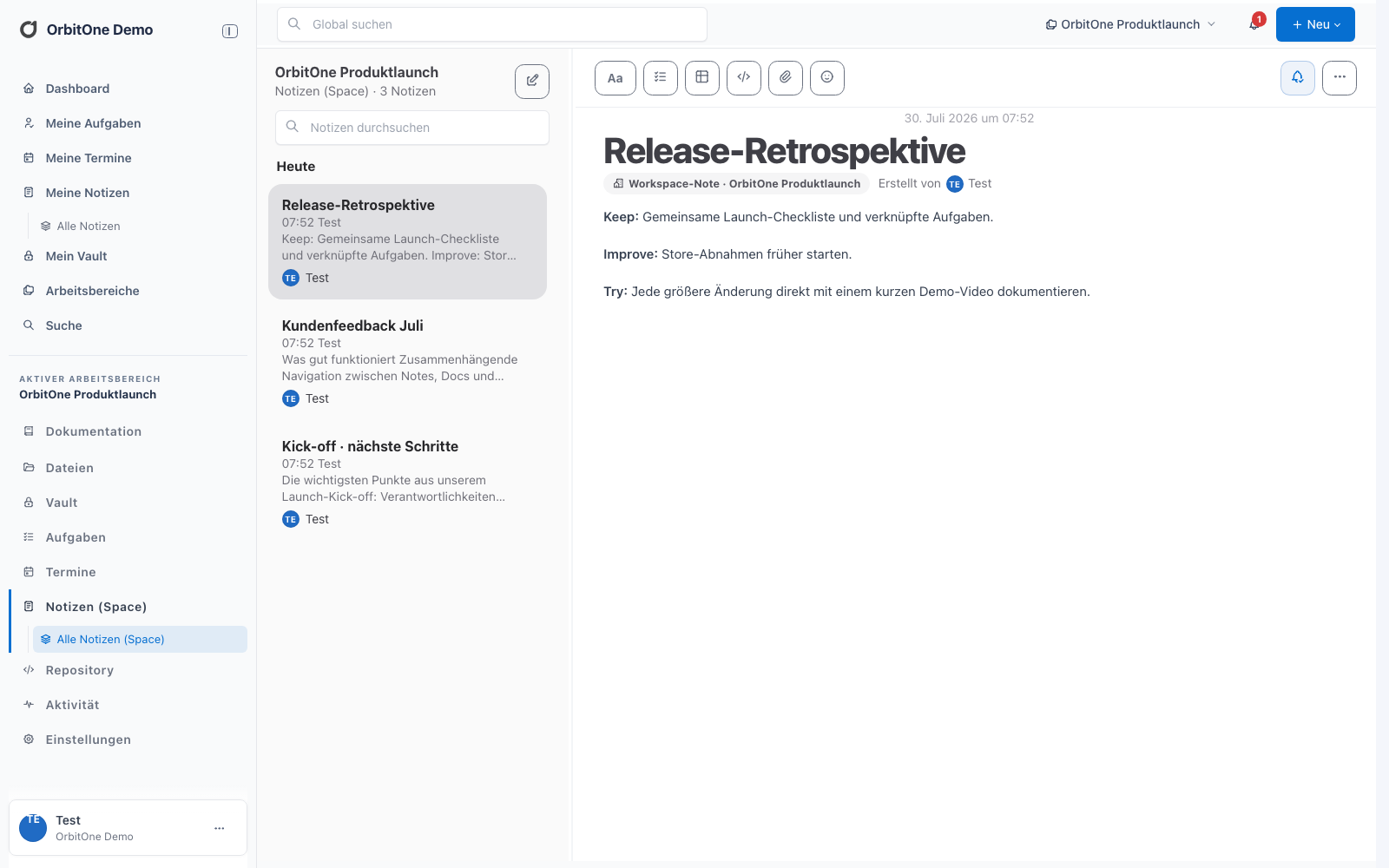
Docs organisieren dauerhaftes Wissen in einem Seitenbaum.Notes halten schnelle Arbeitsstände fest und kennzeichnen ihren Workspace-Kontext.
Richtext bearbeiten
Der gemeinsame Editor unterstützt Textformatierung, Links, Tabellen, Codeblöcke, Checklisten, Emojis, Erwähnungen, Bilder und Dateianhänge. Blöcke können über ihre Griffe neu angeordnet werden.
Screenshots direkt einfügen
Kopiere einen Screenshot in die Zwischenablage und füge ihn mit Strg + V beziehungsweise ⌘ + V in den Editor ein. OrbitOne lädt die Datei und setzt sie an der Cursorposition ein.
Codeblöcke
Verwende für mehrzeiligen Quellcode einen Codeblock statt einzelner Inline-Codeelemente. Zeilenumbrüche und Einrückungen bleiben dabei als zusammenhängender Block erhalten.
Tippe @ und beginne mit dem Namen einer Person. Wähle den passenden Treffer aus der Autovervollständigung. Erwähnte Personen können abhängig von ihren persönlichen Einstellungen benachrichtigt werden.
Checklisten mit Aufgaben verbinden
Lege in einer Workspace-Note einen Checklisteneintrag an.
Erwähne mit @Name die zuständige Person oder verwende die Aufgabenaktion am Eintrag.
OrbitOne erstellt beziehungsweise verknüpft die Aufgabe; der Aufgabenlink bleibt außerhalb des editierbaren Textes.
Das Abhaken der Aufgabe und der Checkliste wird in beide Richtungen synchronisiert.
Note beobachten
Aktiviere Beobachten, wenn du über relevante Änderungen an einer Note informiert werden möchtest. Workspace-Notes sind im Kopfbereich als solche gekennzeichnet, damit sie nicht mit privaten Notes verwechselt werden.
Zusammenarbeit
Aufgaben & Tickets
Von der persönlichen Aufgabe bis zum E-Mail-Ticketsystem: Aufgaben bilden Arbeit, Zuständigkeit und Kommunikation ab.
Aufgabe erstellen
Öffne Meine Aufgaben oder das Aufgabenmodul eines Workspaces.
Klicke auf Aufgabe beziehungsweise das Plus-Symbol.
Vergib Titel, Typ, Status, Priorität, Zuweisung und bei Bedarf ein Fälligkeitsdatum.
Ergänze eine Richtext-Beschreibung, Dateien, Screenshots und Verknüpfungen.
Speichere die Aufgabe. Die Detailansicht öffnet ohne die Aufgabenliste daneben.
Liste, Board und Status
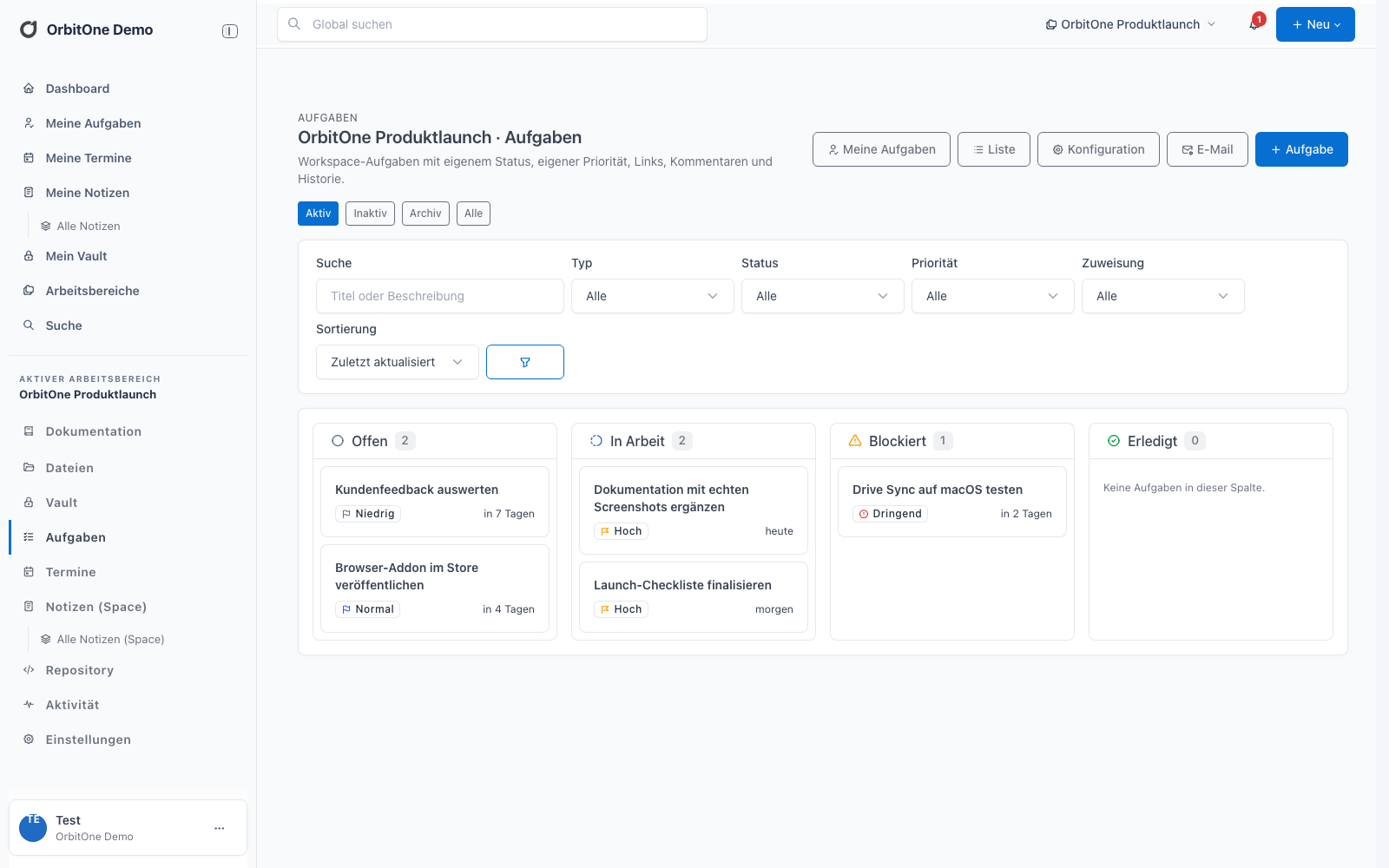
In der Liste kannst du sortieren; OrbitOne merkt sich die letzte Sortierung pro Benutzer. Die Boardansicht erlaubt das Verschieben von Aufgaben zwischen passenden Statusspalten.
Workspace-Administratoren definieren, welche Statuswerte als aktiv gelten. Erledigte oder anderweitig inaktive Aufgaben bleiben über die entsprechende Filteransicht auffindbar. Prioritäten können zusätzlich eine Zeilenhintergrundfarbe besitzen.
Die Boardansicht gruppiert aktive Aufgaben nach Status und erlaubt das Verschieben zwischen den Spalten.
Mehrere Aufgaben bearbeiten
Markiere Aufgaben über die Auswahlfelder. Anschließend kannst du den Status ändern, Aufgaben in einen anderen Zielbereich verschieben oder mehrere Einträge löschen. OrbitOne zeigt nur Aktionen an, für die du die nötigen Rechte besitzt.
Kommentare, interne Notizen und Anhänge
Kommentare werden in einem eigenen Dialog erstellt und unterstützen Richtext, Screenshots und Dateien. In E-Mail-Tickets kannst du zusätzlich wählen, ob ein Beitrag als Antwort versendet oder nur als interne Notiz in der Aufgabe gespeichert wird.
Workspace als Ticketsystem
Workspace-Administratoren können eingehende Nachrichten in Aufgaben umwandeln. Dafür stehen die generierte OrbitOne-Adresse sowie je nach Konfiguration IMAP, POP3 oder Exchange Online zur Verfügung. Der Versand kann über SMTP oder Exchange Online erfolgen.
Öffne Workspace → Einstellungen → E-Mail.
Wähle die Abrufmethode und trage nur die dafür eingeblendeten Zugangsdaten ein.
Lege Absender, Versandmethode sowie optional Header und Footer fest.
Teste Abruf und Versand, bevor du die Verarbeitung aktivierst.
Generierte Adresse schützen
Die lange Workspace-Adresse ist für den automatischen Eingang bestimmt. Wird sie unerwünscht verwendet, kann ein Administrator sie per Knopfdruck neu generieren.
Zuweisungen und Rechte
Benutzer mit Schreibrechten im Aufgabenmodul können Aufgaben an berechtigte Workspace-Mitglieder zuweisen. Wenn Speichern scheinbar ohne Ergebnis bleibt, prüfe zuerst die Modulrechte und ob Pflichtfelder aus der Workspace-Konfiguration erfüllt sind.
Zusammenarbeit
Dateien im Workspace
Zentrale Dateiablage mit Ordnern, Versionen und Verknüpfungen zu anderen OrbitOne-Inhalten.
Dateiübersicht verwenden
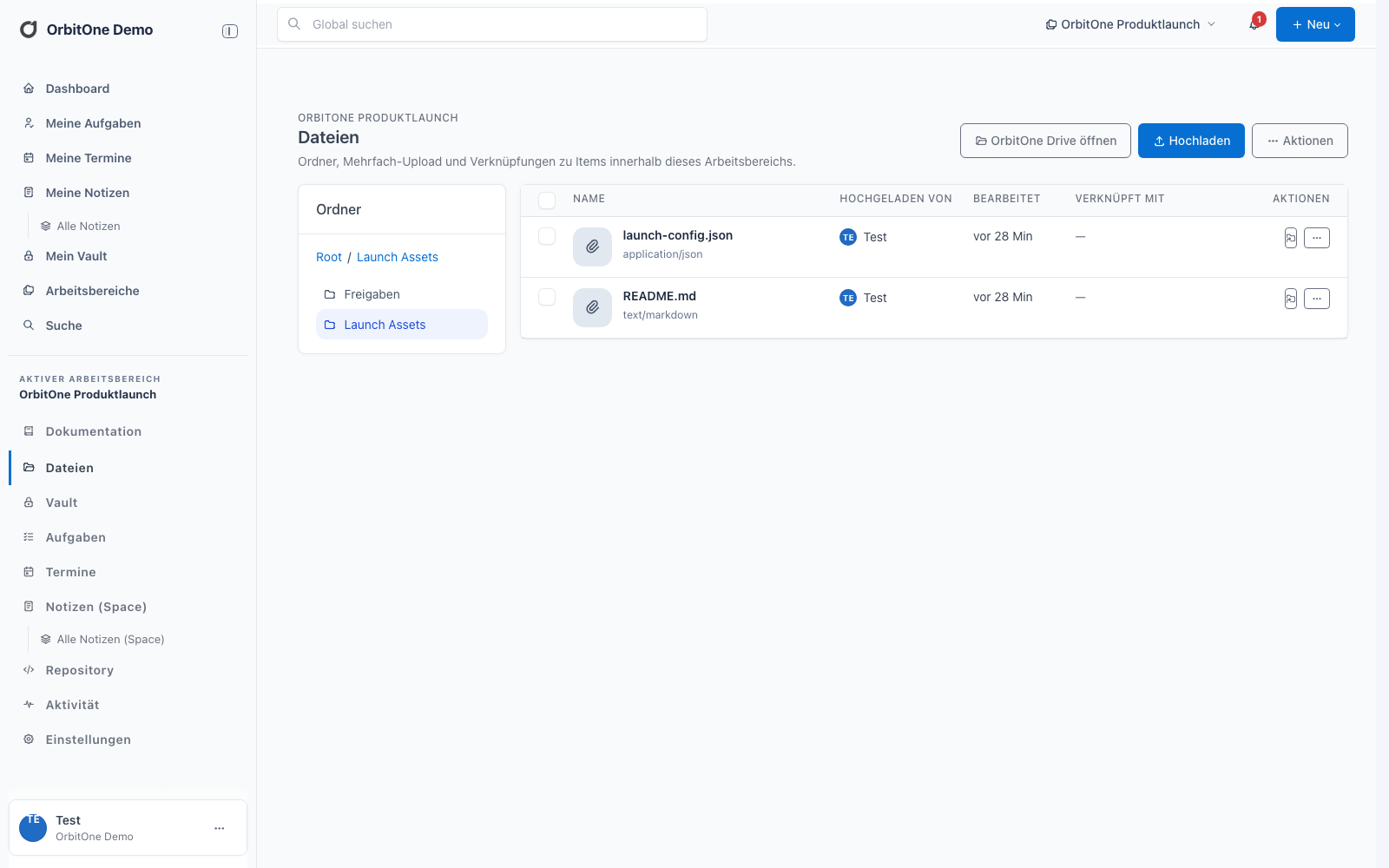
Die Ordnernavigation links bestimmt den Inhalt der Dateiliste. Rechts findest du Dateityp, Uploader, Änderungszeit und verknüpfte OrbitOne-Elemente. Auf kleinen Bildschirmen wechselt die Tabelle in eine kompaktere Darstellung.
Ordner, Dateien, Bearbeitungsstand und Verknüpfungen bleiben in einer gemeinsamen Übersicht.
Dateien hochladen
Öffne den Zielordner.
Klicke auf Hochladen und wähle eine oder mehrere Dateien.
Lass die Seite geöffnet, bis der Upload bestätigt wurde.
Verknüpfe die Datei bei Bedarf mit einer Note, einem Doc, Task, Termin oder Repo-Eintrag.
Größere Dateien werden über den Objektspeicher übertragen. OrbitOne zeigt währenddessen den Status an und erstellt erst nach erfolgreichem Abschluss den sichtbaren Dateieintrag.
Versionen und Download
Wird eine bestehende Datei aktualisiert, bleibt ihre Versionshistorie erhalten. Lade bei Unsicherheit gezielt eine ältere Version herunter, statt den aktuellen Stand zu überschreiben.
Verknüpfte Inhalte
Die Spalte Verknüpft mit führt direkt zu den zugehörigen Docs, Notes, Tasks und weiteren Elementen. Umgekehrt kannst du Dateien über den Richtexteditor oder den Verknüpfungsdialog eines Eintrags auswählen.
Lokal arbeiten
Dateien im Finder oder Explorer
OrbitOne Drive hält freigegebene Workspace-Dateien lokal verfügbar.
Die macOS-Version wird über den Mac App Store installiert und automatisch aktualisiert. Unter Windows kannst du den integrierten Update-Check unter Hersteller & Support verwenden.
Einrichten
Installiere OrbitOne Drive und melde dich mit deinem OrbitOne-Konto an.
Wähle den lokalen Sync-Ordner und die gewünschten Mandanten beziehungsweise Workspaces.
Aktiviere bei Bedarf die Finder-Verknüpfung oder unter Windows einen freien Laufwerksbuchstaben.
Warte beim ersten Lauf auf den vollständigen Abgleich. Danach verwendet Drive die zentrale Datei- und Versionsstruktur für schnelle Folgesynchronisierungen.
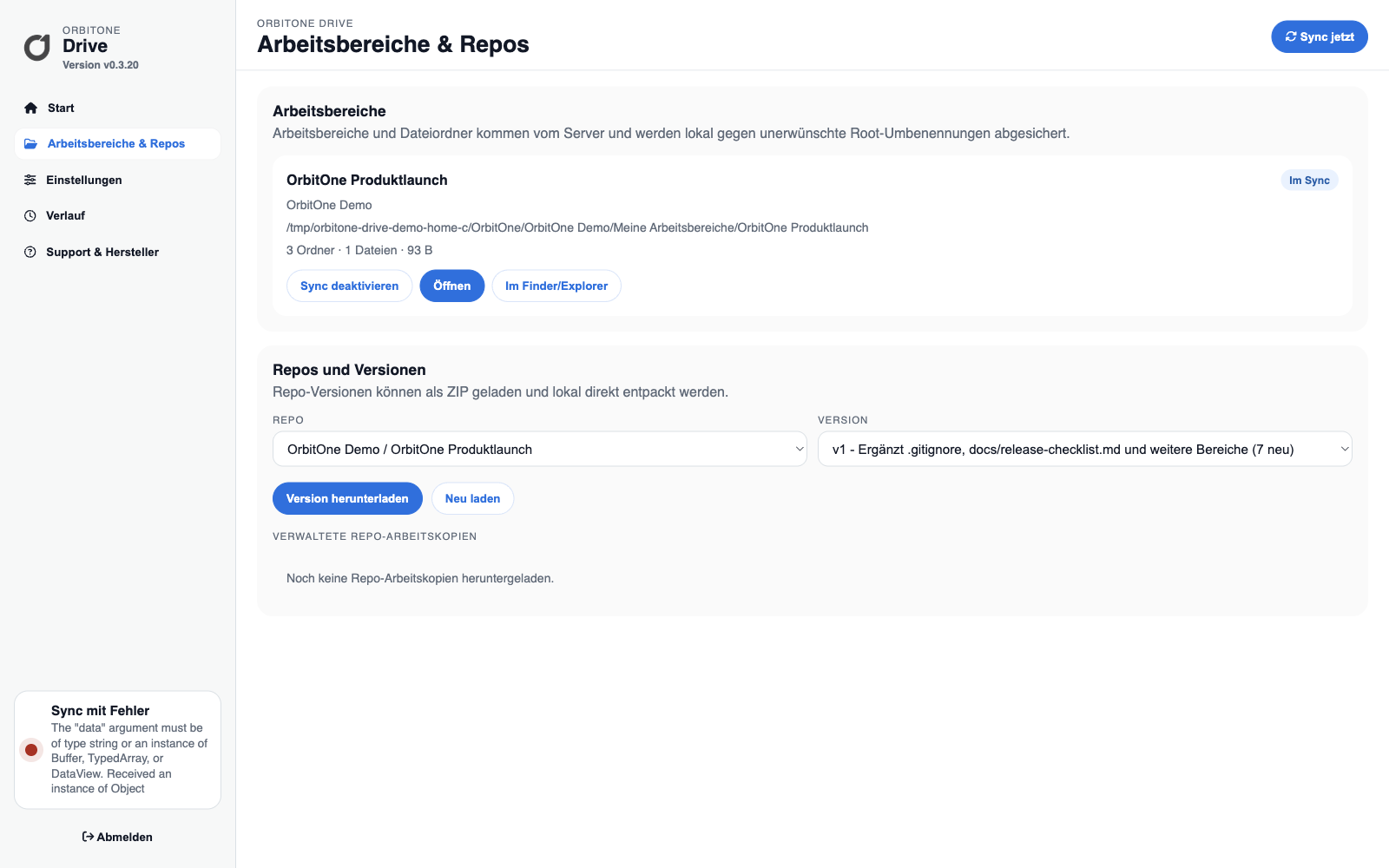
Drive zeigt synchronisierte Workspaces und verfügbare Repo-Versionen in einer bedienbaren Desktop-Ansicht.
Status verstehen
Status
Bedeutung
Alles auf dem aktuellen Stand
Es gibt keine wartenden Übertragungen.
Synchronisierung läuft
Dateien werden erkannt, hoch- oder heruntergeladen.
Konfliktkopie erstellt
Lokale und entfernte Änderungen konnten nicht automatisch zusammengeführt werden.
Aktion erforderlich
Anmeldung, Speicherort oder eine einzelne Datei muss geprüft werden.
Fortschritt und Aktivität erscheinen sowohl auf der Startseite als auch im kompakten Widget der Seitenleiste. Der Client bleibt während einer Synchronisierung bedienbar.
Wichtige Schutzmechanismen
Lokales Löschen entfernt kein Online-Repo
Wird eine Repo-Arbeitskopie lokal gelöscht, bleibt die Online-Version erhalten. Auch normale Serverdateien werden nicht allein durch das Entfernen der lokalen Kopie dauerhaft gelöscht.
Ordner oder Dateien an reservierten Stellen im Sync-Root werden nicht hochgeladen. Drive zeigt einen Hinweis an und bietet, soweit möglich, das Verschieben an einen zulässigen Ort an.
Konflikte lösen
Bei gleichzeitigen Änderungen bewahrt Drive beide Stände und legt eine Konfliktkopie mit Zeitstempel an. Vergleiche die Dateien, übernimm die gewünschten Änderungen und entferne erst danach die nicht mehr benötigte Kopie.
Wenn Drive nicht reagiert
Öffne Verlauf und prüfe die letzte Aktion.
Kontrolliere unter Einstellungen, ob Sync- und Repo-Ordner erreichbar sind.
Führe unter Hersteller & Support die Versionsprüfung aus.
Beende und starte die App neu. Bleibt sie hängen, sende den relevanten Protokollauszug an den Support.
Tools
Repositories, Git & VS Code
Versioniere Projektdateien mit echtem Git Smart HTTP, OrbitOne Drive oder direkt aus Visual Studio Code.
Git-Zugriff vorbereiten
OrbitOne stellt jedes Repository als Git-Smart-HTTP-Remote über HTTPS bereit. Du kannst damit normales Git in der Kommandozeile, einer IDE oder einem Desktop-Client verwenden.
Öffne in OrbitOne Web den gewünschten Workspace und anschließend das Repository.
Kopiere im Bereich Git Smart HTTP die bevorzugte Remote-URL.
Wähle Git-Token erstellen, vergib eine verständliche Bezeichnung und begrenze den Token auf dieses Repository.
Aktiviere repo:read zum Klonen und Pullen. Für Pushes wird zusätzlich repo:write benötigt.
Kopiere den angezeigten Token sofort an einen sicheren Ort. Der vollständige Wert wird später nicht erneut angezeigt.
Anmeldedaten für Git
Verwende deine OrbitOne-E-Mail-Adresse als Benutzernamen und den persönlichen Git-Token als Passwort. Dein normales OrbitOne-Passwort gehört nicht in Git. Schreibe den Token niemals in die Remote-URL, in ein Skript oder in eine versionierte Datei.
Vorhandenes Repository klonen
Ersetze die Beispiel-URL durch die Remote-URL aus deinem Repository-Detail. Git fragt beim ersten Zugriff nach Benutzername und Passwort.
git clone https://git.orbitone.pro/{mandant}/{repository}.git
cd {repository}
git status
git log --oneline --decorate -10
Nach dem Clone zeigt git remote -v die hinterlegte OrbitOne-Remote. Sie trägt standardmäßig den Namen origin.
Lokales Projekt erstmals hochladen
Wenn dein Projekt noch kein Git-Repository ist, initialisierst du es lokal und verbindest es anschließend mit dem leeren OrbitOne-Repository:
cd /pfad/zu/deinem-projekt
git init
git add .
git commit -m "Initialer Projektstand"
git branch -M main
git remote add origin https://git.orbitone.pro/{mandant}/{repository}.git
git push -u origin main
Existiert lokal bereits ein Git-Repository, entfallen git init und der initiale Commit. Prüfe mit git remote -v, ob bereits eine Remote namens origin vorhanden ist. Falls ja, setzt du ihre URL gezielt neu:
git remote set-url origin https://git.orbitone.pro/{mandant}/{repository}.git
git branch -M main
git push -u origin main
Standardbranch main
Ein Clone eines vollständig leeren Remotes kann abhängig von deiner lokalen Git-Konfiguration zunächst master anlegen. Benenne den Branch vor dem ersten Push mit git branch -M main um.
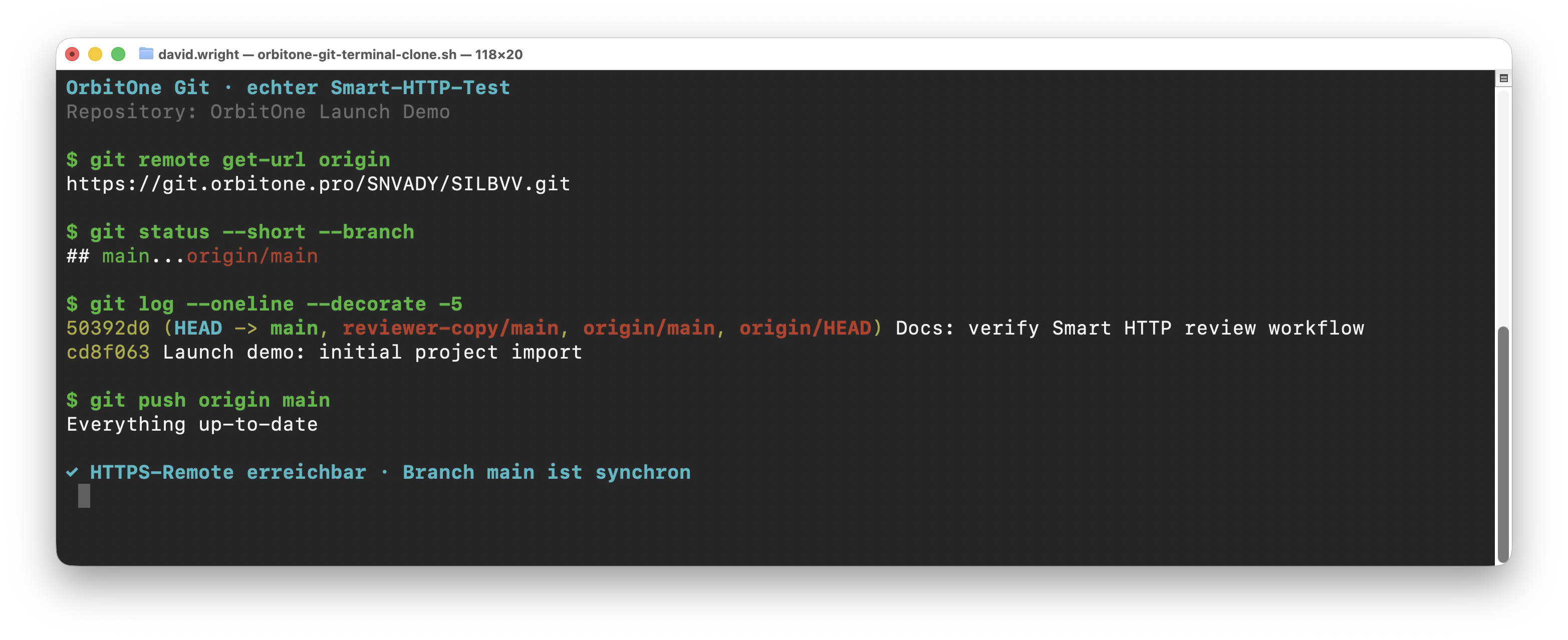
Echte Kommandozeilennutzung: HTTPS-Remote, synchroner Branch, zwei Commits und erfolgreicher Push auf main.
Täglicher Arbeitsablauf
Hole vor neuen Änderungen den aktuellen Stand. Prüfe danach deine Änderungen, erstelle einen aussagekräftigen Commit und pushe ihn zu OrbitOne:
git pull --ff-only
git status
git add .
git commit -m "Kurze Beschreibung der Änderung"
git push
Mit git add datei.ext oder git add ordner/ kannst du gezielt nur bestimmte Änderungen aufnehmen. Prüfe vor dem Commit mit git diff die noch nicht vorgemerkten und mit git diff --staged die vorgemerkten Änderungen.
Befehl
Zweck
git status
Zeigt Branch, geänderte und vorgemerkte Dateien.
git pull --ff-only
Holt neue Commits, ohne automatisch einen Merge-Commit anzulegen.
git log --oneline --decorate -10
Zeigt die letzten Commits und Branch-Zeiger kompakt.
git diff
Zeigt lokale, noch nicht vorgemerkte Änderungen.
git push
Überträgt deine lokalen Commits zum OrbitOne-Remote.
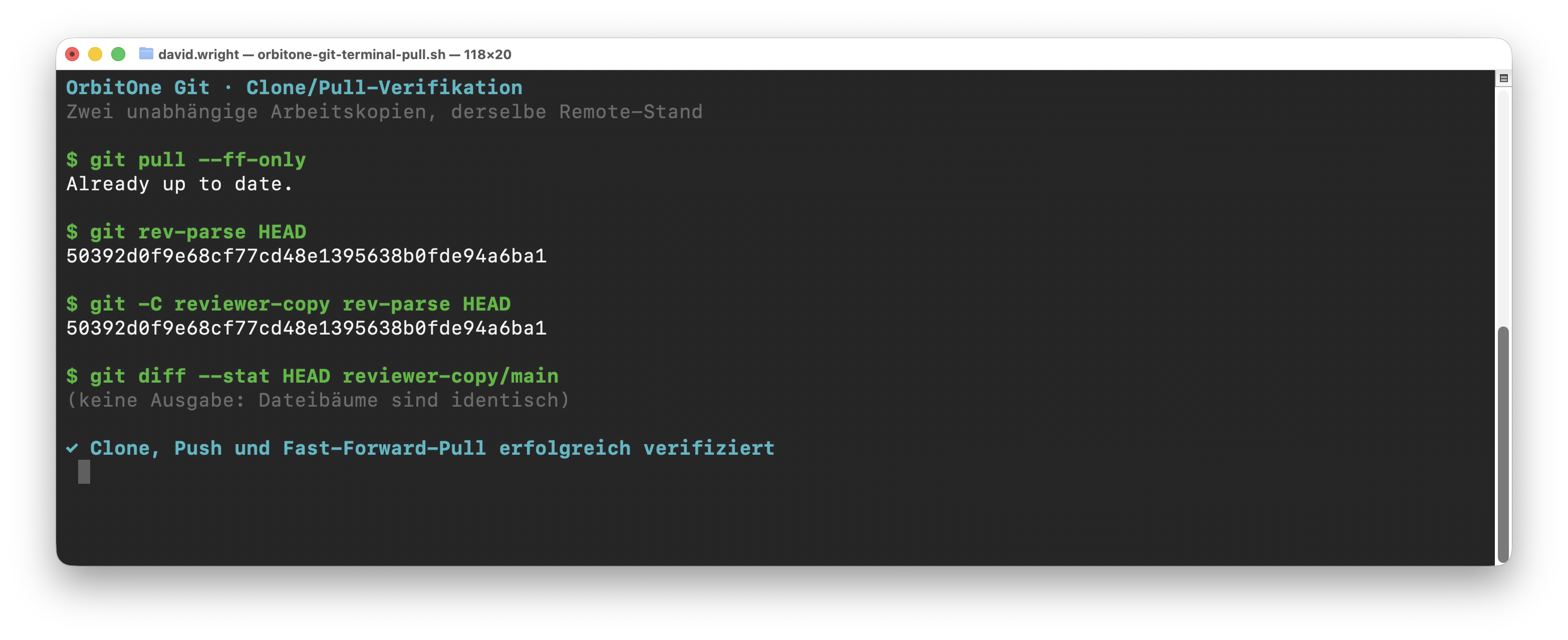
Der Abgleich zweier unabhängiger Arbeitskopien: gleicher Commit-Hash, identischer Dateibaum und erfolgreicher Fast-Forward-Pull.
Anmeldung sicher speichern
Git kann die Zugangsdaten über den sicheren Credential Store des Betriebssystems verwalten. Auf macOS wird dafür üblicherweise der Schlüsselbund verwendet; Git Credential Manager übernimmt dies unter Windows. Bestätige die Speicherung nur auf deinem eigenen Gerät.
Widerrufe einen Token in OrbitOne sofort, wenn er offengelegt wurde oder ein Gerät nicht mehr vertrauenswürdig ist. Erstelle anschließend einen neuen Token und aktualisiere den Eintrag im Credential Store.
Häufige Git-Probleme
Meldung
Lösung
Authentication failed
Nutze die OrbitOne-E-Mail-Adresse und den Git-Token statt des normalen Passworts. Prüfe, ob der Token noch aktiv ist.
403 oder Push nicht erlaubt
Der Token benötigt repo:write und dein OrbitOne-Konto Schreibrechte für das Repository.
src refspec main does not match any
Erstelle zuerst einen Commit und benenne den aktuellen Branch mit git branch -M main um.
Hole zuerst mit git pull --ff-only den aktuellen Stand. Bei abweichenden Änderungen führe die Branches bewusst zusammen und pushe danach erneut.
Falsche Anmeldedaten werden wiederverwendet
Entferne den alten Eintrag für git.orbitone.pro aus Schlüsselbund beziehungsweise Credential Manager und melde dich erneut an.
Kein erzwungener Push im normalen Ablauf
Verwende git push --force nicht, um einen abgelehnten Push zu umgehen. Ein Force-Push kann fremde Commits überschreiben und ist auf OrbitOne abhängig von der Serverkonfiguration gesperrt.
Mit echtem Git verifiziert
Für den Praxistest wurde OrbitOne Git Launch Demo angelegt, in eine leere Arbeitskopie geklont und mit einem initialen Commit gepusht. Eine zweite unabhängige Arbeitskopie wurde geklont, geändert und erneut gepusht. Der anschließende git pull --ff-only brachte beide Kopien exakt auf denselben Commit und Dateibaum.
Öffne das Repository in OrbitOne Web und lade die VS-Code-Konfiguration herunter.
Lege die erzeugte Datei als .vscode/orbitone.json im Projekt ab.
Öffne den Projektordner in VS Code und melde dich über die OrbitOne-Erweiterung an.
Prüfe den Status. Die Erweiterung zeigt an, ob dein lokaler Stand aktuell ist.
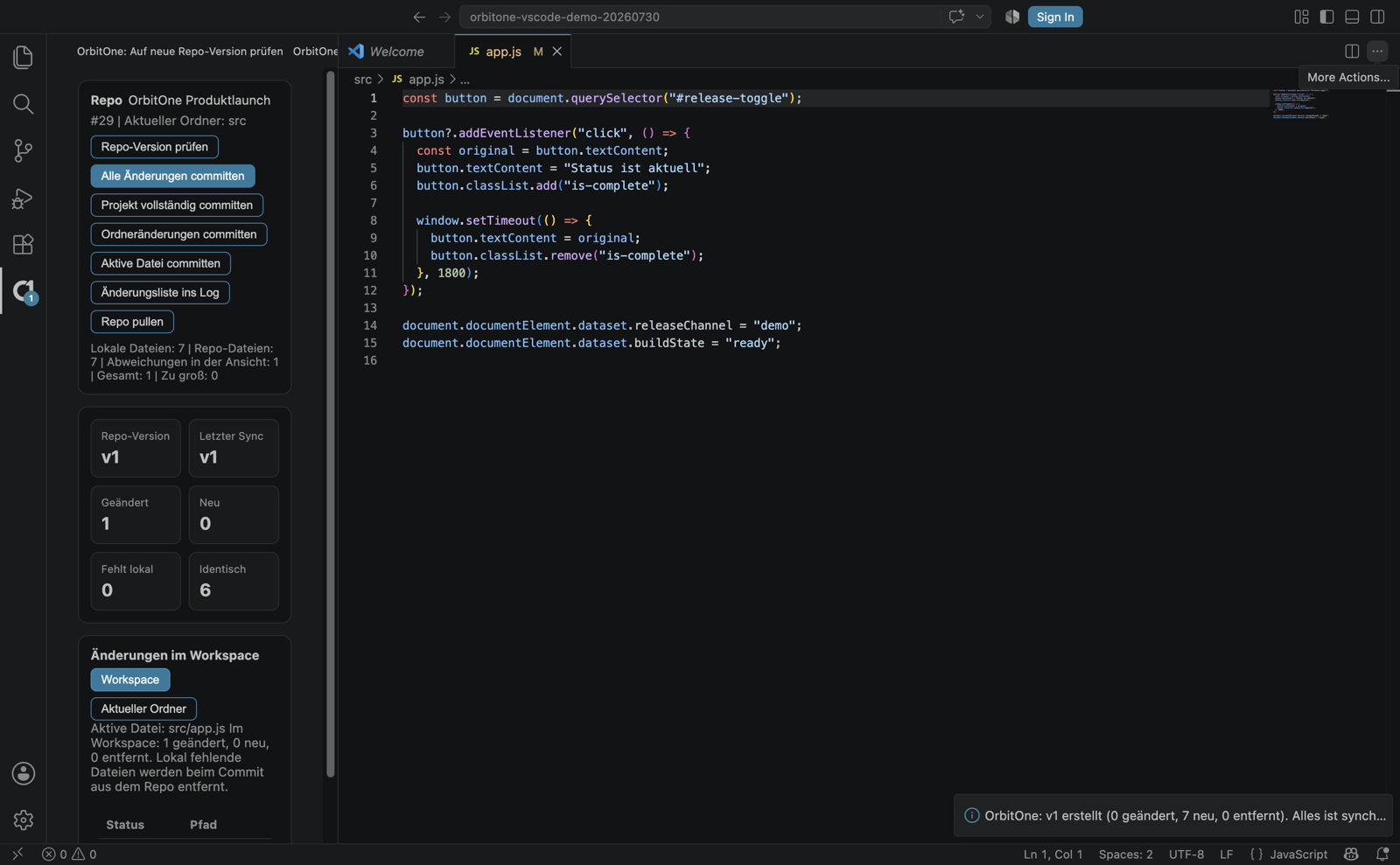
Die Erweiterung vergleicht lokale Dateien mit der aktuellen OrbitOne-Repo-Version und zeigt Abweichungen direkt im Editor.
Commit und Pull
Du kannst einzelne Dateien, Ordner oder das gesamte Projekt committen. Während Commit, Pull und Versionsdownload zeigt die Erweiterung einen animierten Status. Nach einem erfolgreichen Commit wird das Änderungsbadge aktualisiert.
Gesamtes Projekt erneut hochladen
Nutze den vollständigen Projekt-Commit, wenn alle vorhandenen Dateien erneut übertragen werden sollen. Fehlende lokale Dateien werden dabei nicht automatisch als Löschung des Online-Repositories interpretiert.
Dateien ausschließen
Verwende .gitignore oder .gitskip für generierte und lokale Dateien. Ordner wie .git, .history, .vscode und node_modules werden standardmäßig nicht als Projektinhalt übertragen.
Repo-Download in Drive
OrbitOne Drive kann Repositories als lokale Arbeitskopie herunterladen. In der Repo-Übersicht des Clients siehst du den Aktualitätsstatus, kannst aktualisieren oder den lokalen Download entfernen. Wird der Ordner manuell gelöscht, verschwindet auch der lokale Eintrag, die Online-Version bleibt erhalten.
Apps
OrbitOne Mobile für iOS & Android
Notes, Docs, Aufgaben, Termine, Schnellerfassung und Vault unterwegs – mit Push-Benachrichtigungen und nativen Gerätefunktionen.
Die iOS-App ist im App Store und die Android-App bei Google Play verfügbar. Einen Direktdownload außerhalb der Stores gibt es bewusst nicht.
Die App im Überblick
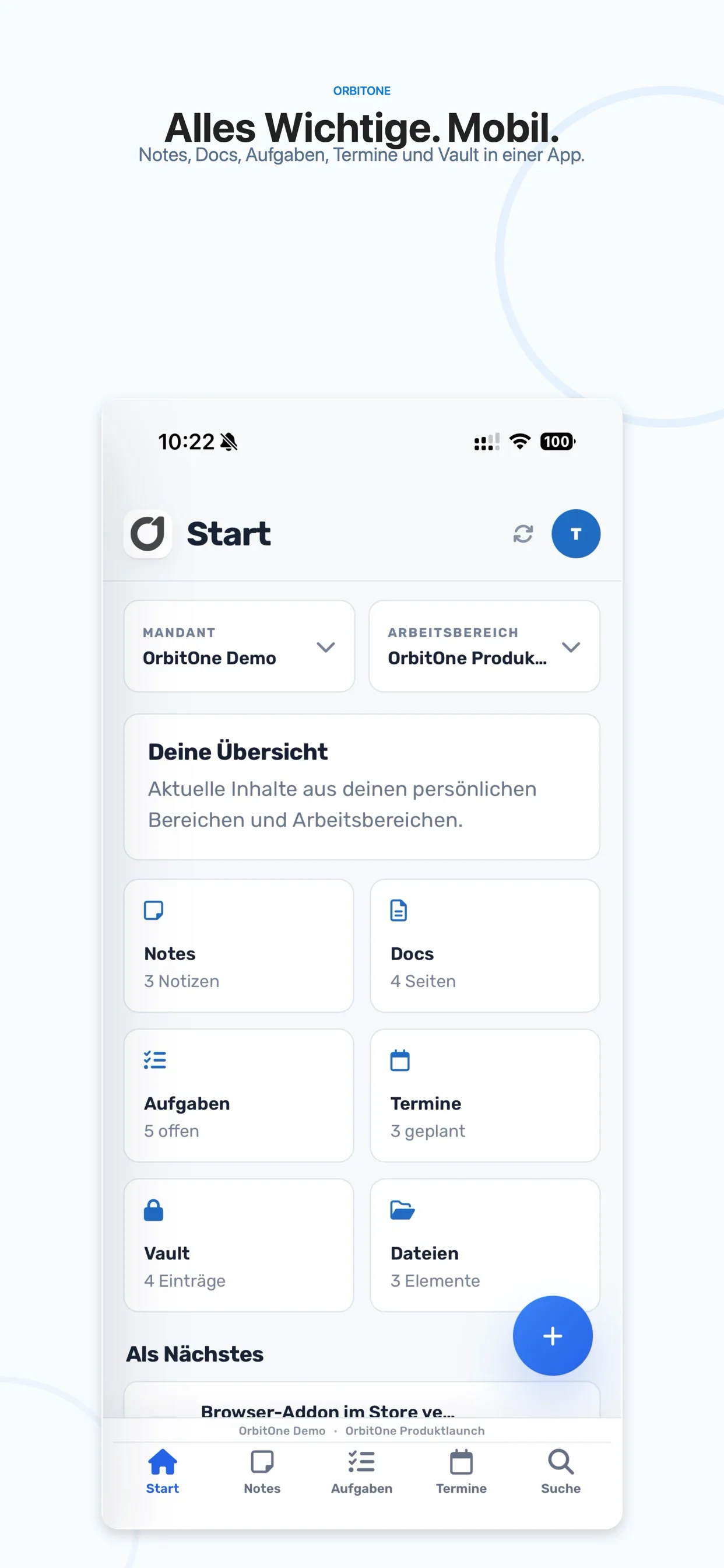
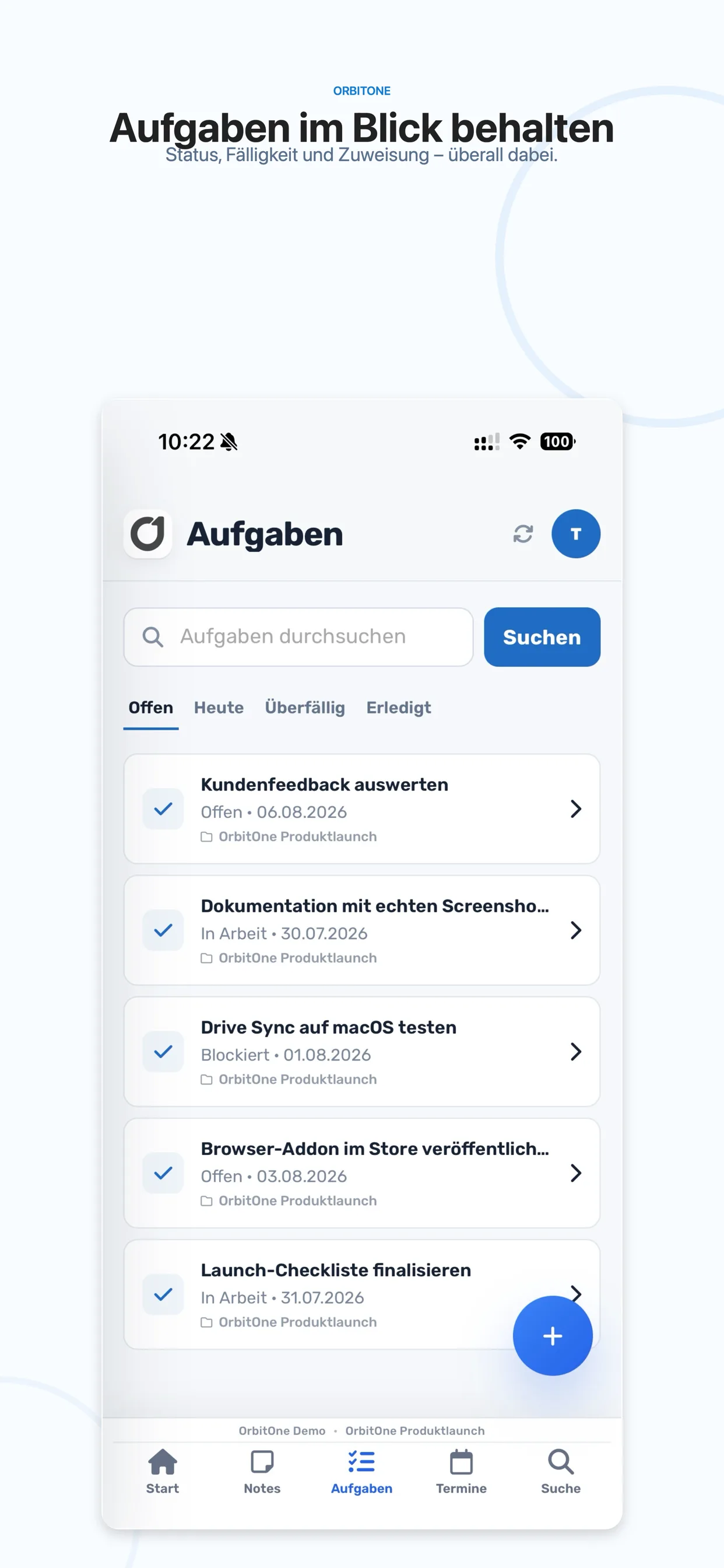
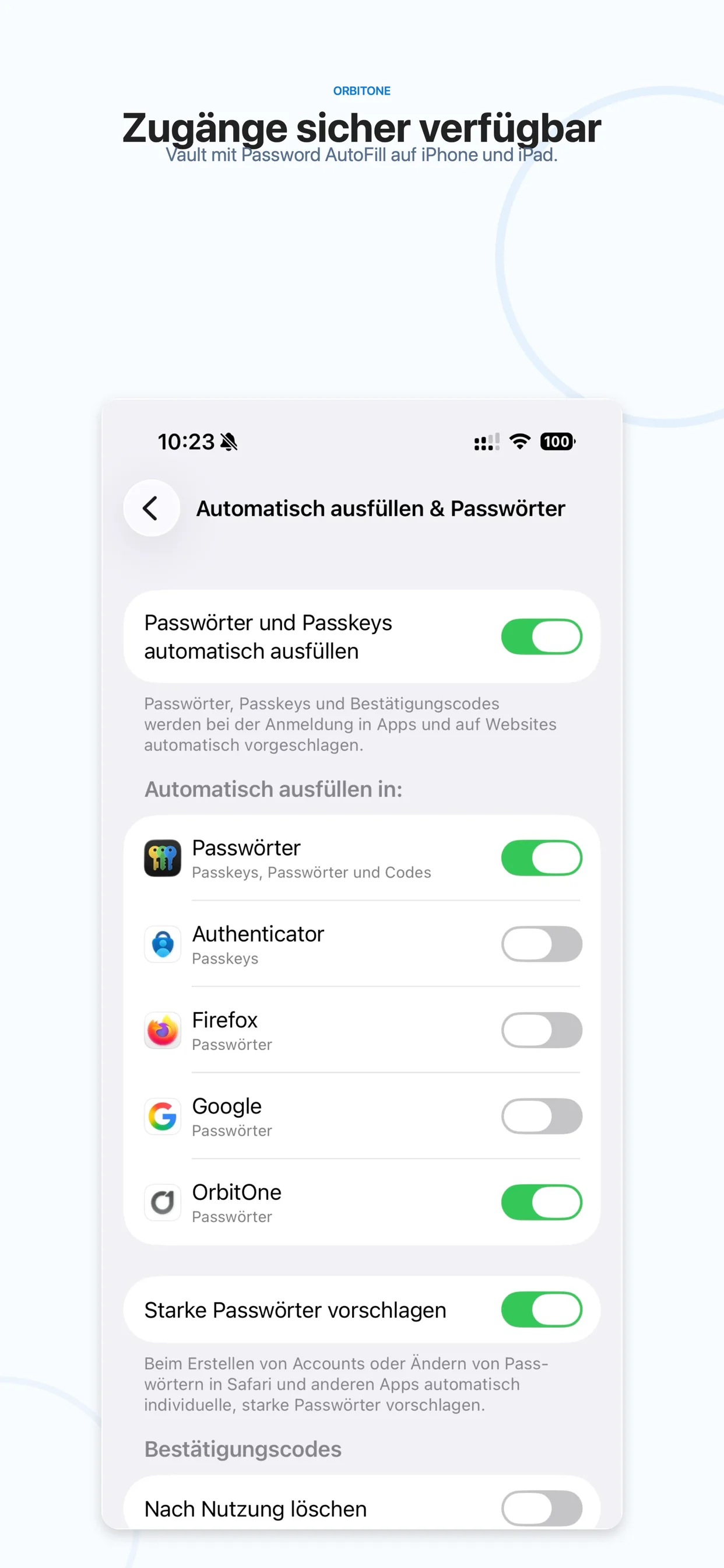
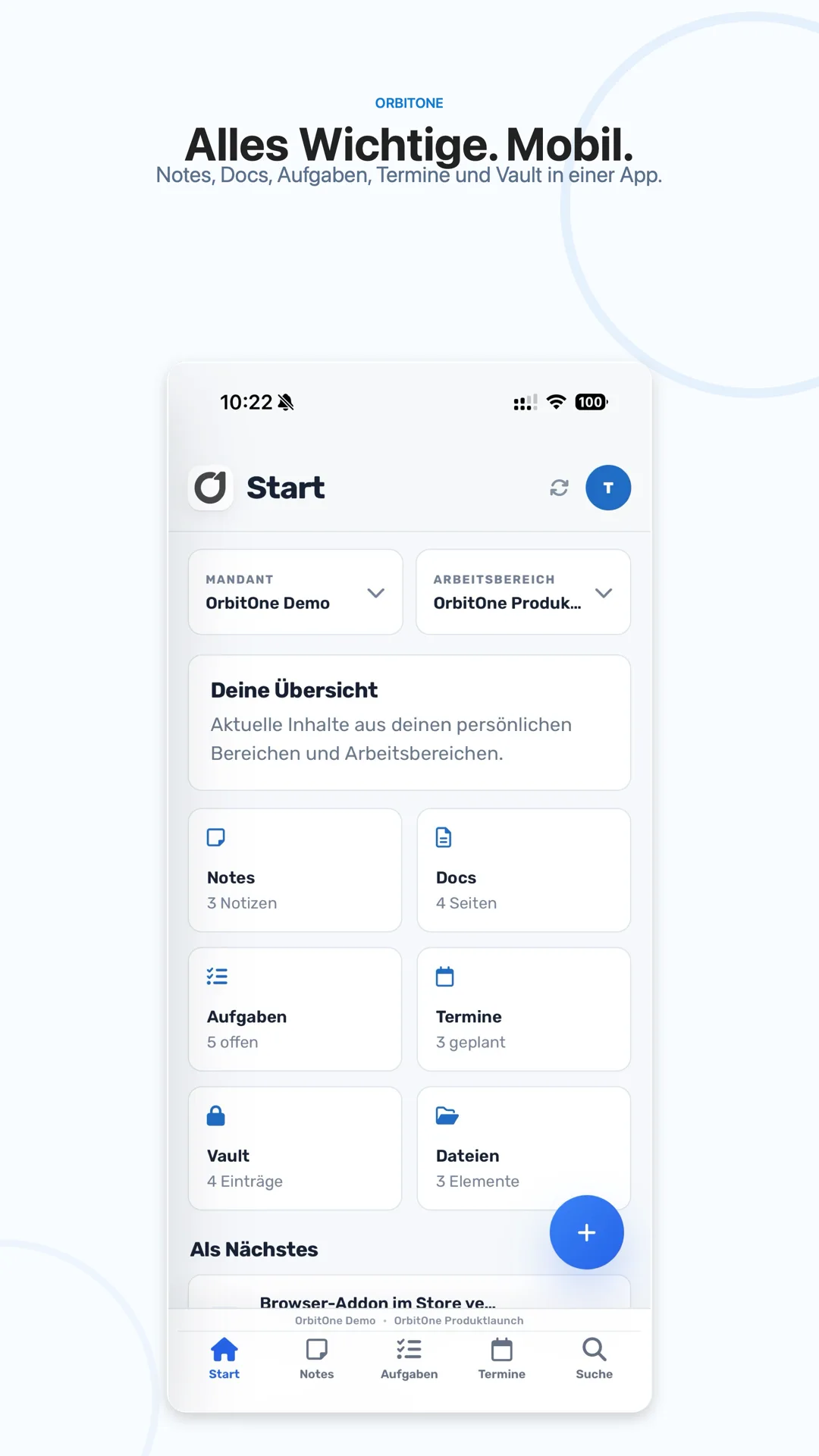
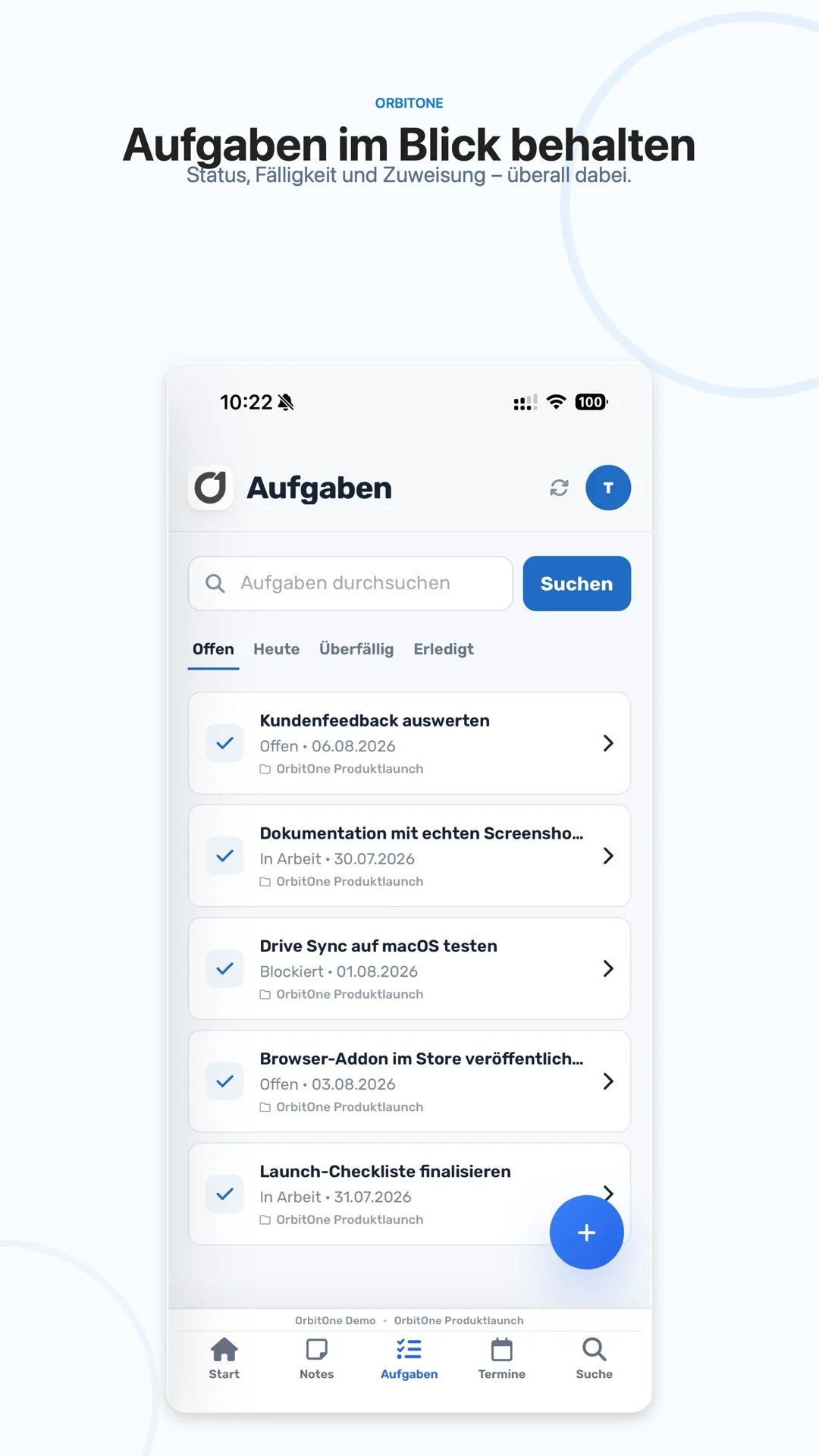
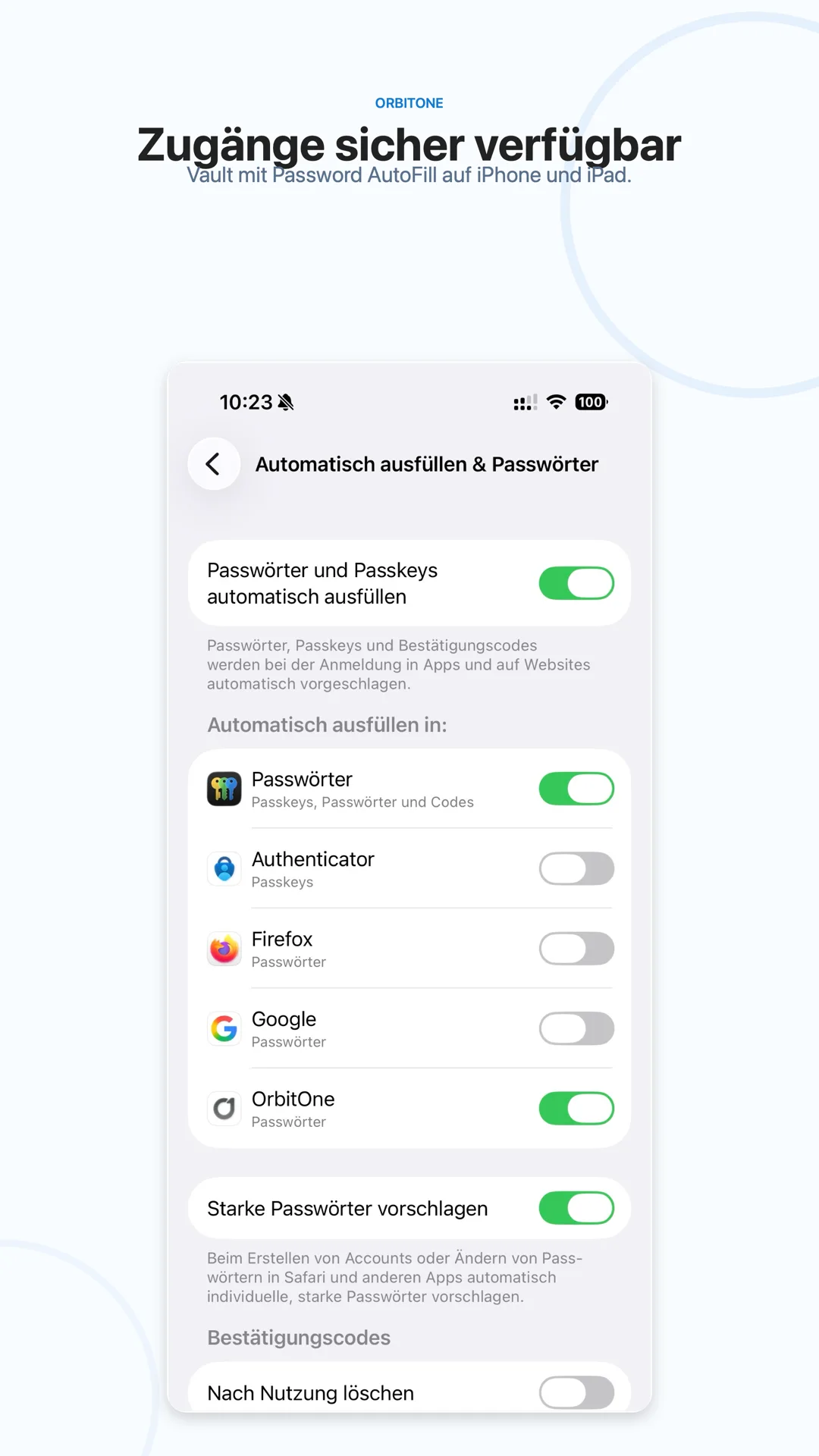
Startseite mit Mandant, Workspace und den wichtigsten Bereichen.Aufgaben, Status und Prioritäten mobil im Blick behalten.Vault-Zugänge sicher auf iPhone und iPad verwenden.Die Android-App bietet denselben zentralen Arbeitsbereich.Aufgaben und Termine bleiben auch unterwegs aktuell.Der mobile Vault ist auch unter Android integriert.
Funktionen
Mandanten und Workspaces wechseln
Notes, Docs, Aufgaben und Termine bearbeiten
Inhalte per Schnellerfassung anlegen
Vault und Passwort-Autofill verwenden
Push-Benachrichtigungen empfangen
Tools
Vault & Browser-Add-on
Speichere Zugänge verschlüsselt im persönlichen oder Workspace-Vault und fülle passende Loginfelder direkt im Browser aus.
Persönlicher und Workspace-Vault
Vault
Sichtbarkeit
Typischer Einsatz
Persönlich
Nur dein Benutzerkonto
Private Zugänge und persönliche Dienste
Workspace
Berechtigte Workspace-Mitglieder
Geteilte Service-, Kunden- und Projektzugänge
Einzelne oder mehrere Einträge lassen sich in jeden Vault verschieben, auf den du schreiben darfst. Das gilt auch mandantenübergreifend; OrbitOne prüft das Zielrecht für jeden Eintrag.
Chrome, Edge, Firefox und Safari aktualisieren die freigegebenen Store-Versionen automatisch.
Verbindung herstellen
Erzeuge in OrbitOne Web unter deinem Profil einen persönlichen Zugriffstoken.
Öffne die Einstellungen des Browser-Add-ons.
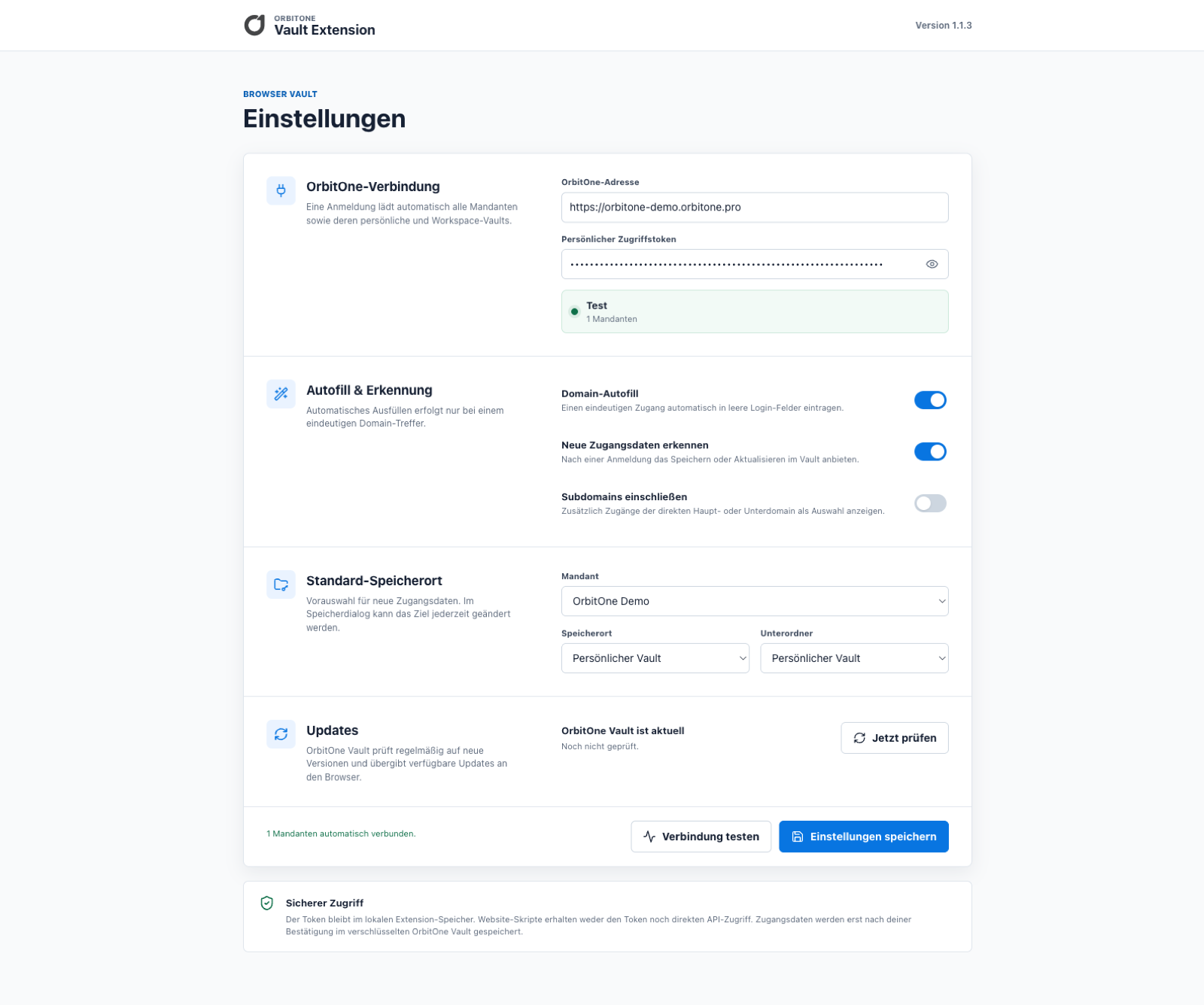
Trage deine OrbitOne-Adresse und den Token ein und teste die Verbindung.
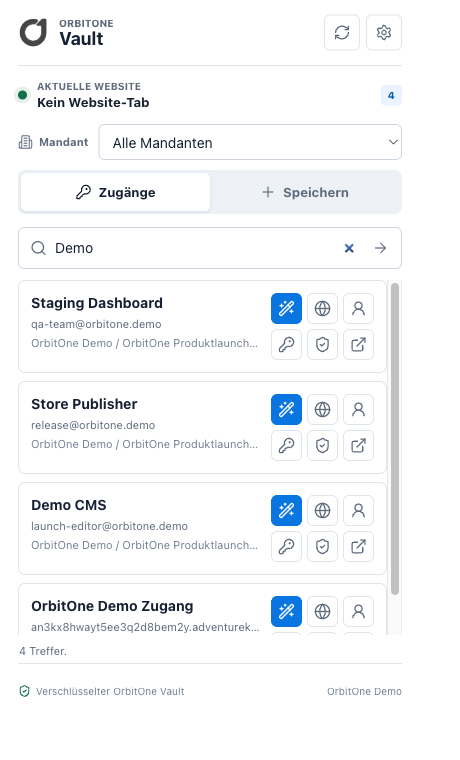
Das Add-on lädt automatisch alle Mandanten, persönlichen Vaults und erlaubten Workspace-Vaults des Kontos.
Wähle pro Mandant den gewünschten Standard-Vault und Unterordner.
Token geheim halten
Ein Zugriffstoken ermöglicht Aktionen mit deinen Vault-Rechten. Teile ihn nicht, speichere ihn nicht in Webseiten und widerrufe ihn sofort, wenn er offengelegt wurde.
Verbindung, Autofill und Standardspeicherorte werden zentral in den Add-on-Einstellungen verwaltet.
Autofill und neue Zugangsdaten
Bei einem eindeutigen Domain-Treffer füllt das Add-on leere Loginfelder automatisch aus. Bei mehreren Treffern wählst du den passenden Zugang. Nach einer erfolgreichen Anmeldung kann das Add-on neue oder geänderte Zugangsdaten zum Speichern anbieten.
Im Speicherdialog bestimmst du Mandant, Vault und Unterordner. Über Diesen Zugang ignorieren merkst du dir eine Seite beziehungsweise Kombination, damit die Nachfrage dort nicht bei jeder Anmeldung erscheint.
Das Popup sucht über die verbundenen Mandanten und öffnet die URL eines Eintrags im Browser.
Passwort-Werkzeuge
Das Add-on kann starke Passwörter generieren, ihre Sicherheit bewerten sowie Alter und Historie eines gespeicherten Passworts anzeigen. Ältere Werte dienen nur zur nachvollziehbaren Wiederherstellung und sollten nicht erneut verwendet werden.
Import und Export
Mandantenadministratoren finden den Assistenten in der Mandantenkonfiguration. Unterstützt werden unter anderem Chrome, Edge, Firefox, KeePass, FileZilla, LastPass und OrbitOne. Vor dem Import kannst du jeden Zugang einzeln auswählen und einem persönlichen oder Workspace-Vault zuordnen.
Tools
Kalender & CalDAV
Plane persönliche und gemeinsame Termine, beziehe Aufgaben ein und verbinde ausgewählte Kalender mit Apple Kalender oder Outlook.
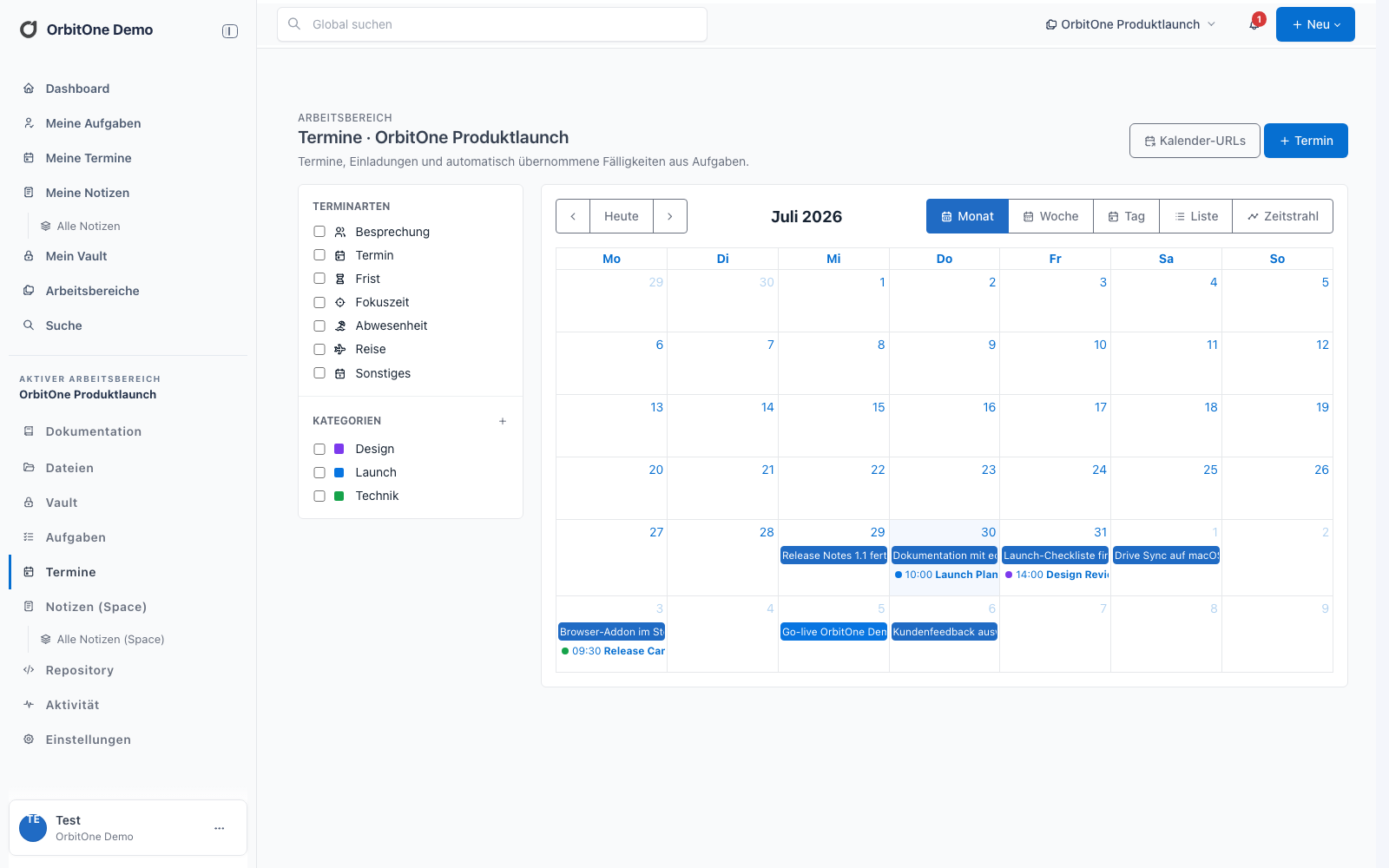
Eigene Termine und automatisch übernommene Aufgabenfälligkeiten erscheinen gemeinsam im Workspace-Kalender.
Ansichten
Verfügbar sind Monat, Woche, Tag, Liste und Zeitleiste. OrbitOne merkt sich die zuletzt verwendete Ansicht getrennt für den persönlichen Kalender und jeden Workspace-Kalender.
In Kalenderansichten kannst du bearbeitbare Einzeltermine per Drag-and-drop verschieben sowie Beginn und Ende durch Ziehen anpassen. Bei Serienterminen öffnet OrbitOne zuerst die Auswahl für den betroffenen Termin oder die Serie.
Termin erstellen
Ein Termin kann Betreff, Richtext-Beschreibung, Ort, Meeting-Link, Zeitraum, Ganztagsstatus, Typ, Kategorien, Teilnehmer, Serie und Erinnerungen enthalten. Verknüpfe bei Bedarf Notes, Docs, Tasks, Repositories, Commits, Dateien, Vault-Einträge oder externe URLs.
Aufgaben im Kalender
Aufgaben mit relevantem Datum erscheinen automatisch im Kalender. Änderungen am automatisch erzeugten Kalendereintrag werden auf die Aufgabe zurückgeführt, soweit das bearbeitete Feld zur Aufgabe gehört.
Workspace-Kalender persönlich einblenden
Öffne Meine Termine.
Öffne die Filter und aktiviere die gewünschten Workspaces.
Grenze bei Bedarf nach Typ oder Kategorie ein.
Erzeuge für die aktuelle Auswahl optional eine individuelle Kalender-URL.
iCal oder CalDAV?
iCal
CalDAV
Lesen
Ja
Ja
Bearbeiten
Nein
Bei schreibbarer Freigabe
Geeignet für
Abonnement und Filteransicht
Zweiseitige Kalenderverbindung
Kopiere die von OrbitOne erzeugte URL vollständig in den Kalenderclient. Die URL enthält einen persönlichen Zugriffsschlüssel und muss vertraulich behandelt werden. Bei Verdacht auf Weitergabe widerrufst du die Freigabe und erzeugst eine neue.
Anmeldedialog des Kalenderclients
Verwende die in OrbitOne angezeigten Angaben. Einige Clients verlangen Benutzername und Passwort auch dann, wenn der eigentliche Zugriffsschlüssel bereits in der Kalender-URL steckt.
CalDAV-Zugang in OrbitOne erstellen
Öffne in OrbitOne Web den persönlichen Kalender oder den gewünschten Workspace-Kalender.
Klicke auf Kalender-URLs und lege eine neue Freigabe an. Aktiviere Bearbeiten erlauben, wenn Änderungen aus Apple Kalender oder Outlook zurück nach OrbitOne übertragen werden sollen.
Kopiere über das Kalender-Symbol die vollständige CalDAV-URL. Sie endet mit /calendar/.
Kopiere über das Schlüssel-Symbol den CalDAV-Zugriffsschlüssel. Er ist nur für diese Kalenderfreigabe gültig und kann später widerrufen werden.
Feld im Kalenderclient
OrbitOne-Wert
Serveradresse / DAV URL
Vollständige CalDAV-URL aus Kalender-URLs
Benutzername
Deine OrbitOne-E-Mail-Adresse
Passwort
CalDAV-Zugriffsschlüssel; alternativ dein OrbitOne-Kennwort
Passkey ist nicht CalDAV-Zugriffsschlüssel
Ein WebAuthn-Passkey, E-Mail-Einmalcode oder API-Token funktioniert in einem CalDAV-Anmeldedialog nicht. Verwende den über das Schlüssel-Symbol kopierten CalDAV-Zugriffsschlüssel. Die iCal-URL ist ausschließlich lesbar und eignet sich nicht für Zwei-Wege-Synchronisation.
Apple Kalender einrichten
Auf dem Mac
Öffne Kalender und wähle Kalender → Account hinzufügen.
Wähle Anderer CalDAV-Account und als Accounttyp Manuell.
Trage deine OrbitOne-E-Mail-Adresse als Benutzernamen und den CalDAV-Zugriffsschlüssel als Passwort ein.
Setze die vollständige OrbitOne-CalDAV-URL als Serveradresse ein und bestätige mit Anmelden.
Lege testweise einen Termin in diesem Kalender an. Er sollte nach der nächsten Synchronisation auch in OrbitOne erscheinen.
Für die Zwei-Wege-Synchronisation mit dem klassischen Outlook für Windows verwendest du das freie Add-in Outlook CalDav Synchronizer. Ein als Internetkalender hinzugefügter iCal-Link bleibt dagegen schreibgeschützt.
Lade Outlook CalDav Synchronizer herunter, installiere das Add-in und starte Outlook neu.
Öffne in Outlook den Reiter CalDav Synchronizer und klicke auf Synchronization Profiles.
Klicke auf +, wähle Generic CalDAV/CardDAV und vergib einen Profilnamen, zum Beispiel „OrbitOne“.
Wähle unter Outlook folder den Outlook-Kalenderordner, der mit OrbitOne synchronisiert werden soll.
Trage unter DAV URL die vollständige OrbitOne-CalDAV-URL ein. Die URL muss mit einem Schrägstrich enden.
Trage deine OrbitOne-E-Mail-Adresse und den CalDAV-Zugriffsschlüssel ein. Klicke anschließend auf Test or discover settings und wähle die gefundene Kalenderressource.
Stelle als Synchronisationsmodus Outlook ↔ Server (Two-Way) ein, speichere das Profil und starte mit Synchronize now den ersten Abgleich.
Klassisches Outlook für Windows
Das Synchronizer-Add-in wird in der klassischen Outlook-Desktopanwendung installiert. Wird der Reiter nach der Installation nicht angezeigt, prüfe, ob du das neue Outlook statt des klassischen Outlooks geöffnet hast und ob das COM-Add-in aktiviert ist.
Zwei-Wege-Synchronisation prüfen
Erstelle in OrbitOne einen Testtermin und synchronisiere den Kalenderclient. Der Termin muss dort erscheinen.
Ändere den Betreff oder die Zeit im Kalenderclient und synchronisiere erneut. Die Änderung muss in OrbitOne sichtbar werden.
Erstelle anschließend im Kalenderclient einen zweiten Termin direkt im OrbitOne-Kalender und kontrolliere ihn in OrbitOne Web.
Änderungen sind nur möglich, wenn die Freigabe mit Bearbeiten erlauben erstellt wurde und du für den betreffenden Workspace Schreibrechte besitzt. Automatisch erzeugte Erinnerungen zu Ablaufdaten werden am zugehörigen Doc, an der Datei oder am Vault-Eintrag bearbeitet, nicht direkt im Kalenderclient.
Erinnerungen
Termine können In-App- und E-Mail-Erinnerungen besitzen. Eine Erinnerung wird nur an Teilnehmer gesendet, die dem Termin zugeordnet sind und den jeweiligen Kanal in ihren persönlichen Benachrichtigungseinstellungen aktiviert haben.
Betrieb
Suche & Benachrichtigungen
Finde Inhalte mandantenweit und entscheide selbst, über welche Ereignisse OrbitOne dich informiert.
Globale Suche
Die Suche berücksichtigt nur Inhalte, für die du Leserechte besitzt. Filtere Ergebnisse nach Workspace und Inhaltstyp, wenn ein Begriff in Notes, Docs, Tasks, Dateien und weiteren Modulen vorkommt.
Typische Auslöser
Du wirst in einem Richtext erwähnt.
Eine Aufgabe wird dir zugewiesen.
Eine beobachtete Aufgabe oder Note erhält einen neuen Beitrag.
Eine aktivierte Terminerinnerung wird fällig.
Aus einer E-Mail entsteht ein dir zugeordnetes Ticket.
Kanäle festlegen
Öffne deine Profileinstellungen und aktiviere die gewünschten Kanäle. OrbitOne respektiert diese Auswahl auch bei Aufgaben und Kommentaren; eine deaktivierte E-Mail-Benachrichtigung darf nicht durch eine Modulaktion umgangen werden.
Kanal
Voraussetzung
In-App
Aktiver OrbitOne-Zugang
Browser
Erlaubnis für Benachrichtigungen im Browser
OrbitOne Drive
Angemeldeter Client und Betriebssystemfreigabe
E-Mail
Bestätigte E-Mail-Adresse und aktivierter Kanal
Benachrichtigungen testen
Aktiviere in deinem Profil mindestens den gewünschten Kanal.
Erlaube OrbitOne Web oder Drive Benachrichtigungen im Betriebssystem.
Lass dir von einem zweiten Benutzer eine Testaufgabe zuweisen oder eine Erwähnung senden.
Prüfe In-App-Center, Systembenachrichtigung und gegebenenfalls Spamordner.
Betrieb
Administration & Backups
Verwalte Mandant, Workspaces, Module und Datensicherungen mit klar getrennten Zuständigkeiten.
Mandantenadministratoren finden unter Mandant → Domains & Login die E-Mail-Domain und den Schalter für die automatische Zuordnung. Nur wenn der Schalter aktiv ist, berücksichtigt OrbitOne den Mandanten bei neuen Registrierungen mit dieser Domain.
Trage die geschäftliche E-Mail-Domain ohne @ ein, beispielsweise beispiel.de.
Aktiviere Neue verifizierte Accounts dieser E-Mail-Domain automatisch zuordnen.
Speichere die Domain- und Login-Einstellungen.
Ein neuer Benutzer registriert sich mit einer passenden Adresse und erhält per E-Mail einen sechsstelligen Einmal-Code.
Erst nach erfolgreicher Code-Bestätigung legt OrbitOne den Account an und ordnet ihn als Mitglied zu.
Verifizierung ist immer erforderlich
Der Code ist zehn Minuten gültig und wird nur gehasht gespeichert. Nach fünf falschen Eingaben wird der Versuch gesperrt. Das normale OrbitOne-Passwort ersetzt diese Prüfung nicht.
Nur kontrollierte Domains verwenden
Aktiviere Autoassignment nicht für öffentliche Mailanbieter oder Domains, die auch externe Personen verwenden. Deaktivieren beendet neue automatische Zuordnungen; bestehende Mitgliedschaften bleiben unverändert.
Aufgaben konfigurieren
Administratoren können Typen, Status, Prioritäten und weitere Parameter definieren. Für jeden Status wird festgelegt, ob Aufgaben damit in aktiven oder inaktiven Listen erscheinen. Prioritäten können mit einer dezenten Zeilenhintergrundfarbe hervorgehoben werden.
Sicherungsbereiche
Bereich
Berechtigung
Inhalt
Ganzer Mandant
Mandantenadmin
Benutzer, Workspaces und auswählbare Moduldaten
Workspace
Admin oder Owner
Ein oder mehrere Module, einschließlich ausgewählter Repos
Private Daten
Je Benutzer für sich
Eigene Notes, Vaults, Termine und weitere private Inhalte
Backup erstellen
Öffne die erweiterten Sicherungsfunktionen der passenden Einstellungsebene.
Wähle Bereich und Inhalte granular aus, etwa nur Notes oder einzelne Repositories.
Prüfe den geschätzten Speicherbedarf. Die Sicherung zählt während ihrer Aufbewahrung zum Quota.
Starte den Hintergrundjob und lade das Paket nach Fertigstellung herunter.
Erzeugte Sicherungen werden standardmäßig zeitlich begrenzt vorgehalten. Vault-Inhalte bleiben verschlüsselt. Passwort-Hashes, Sitzungen, API-Token und Kalender-Freigabetoken werden nicht exportiert.
Wiederherstellen
Wähle beim Restore erneut granular, welche Bestandteile übernommen werden. Prüfe vor dem Start die Zielzuordnung und das Konfliktverhalten, zum Beispiel Zusammenführen oder vorhandenen Eintrag überspringen.
Vor dem Restore prüfen
Eine Wiederherstellung kann viele verknüpfte Datensätze erzeugen. Führe große Restores zuerst in einem geeigneten Test-Workspace aus.
Betrieb
Fehlerbehebung
Die häufigsten Ursachen lassen sich mit wenigen gezielten Prüfungen eingrenzen.
Zuerst prüfen
Lade die Seite einmal vollständig neu.
Prüfe, ob der richtige Mandant und Workspace aktiv sind.
Kontrolliere deine Rechte für das betroffene Modul.
Teste, ob das Problem in einem privaten Browserfenster ebenfalls auftritt.
Notiere Uhrzeit, Aktion, betroffenen Eintrag und sichtbare Fehlermeldung.
401, 403 und 500
Code
Bedeutung
Nächster Schritt
401
Anmeldung oder Token ungültig
Neu anmelden beziehungsweise Client-Verbindung testen.
403
Recht fehlt
Workspace- und Modulberechtigung prüfen lassen.
500
Serverfehler
Zeitpunkt und Request an den Support melden; nicht mehrfach denselben Upload starten.
Upload bleibt stehen
Prüfe Dateigröße, Netzwerk und freien Mandantenspeicher. Bei Screenshots im Richtext warte auf die sichtbare Upload-Bestätigung, bevor du den Eintrag speicherst. Erscheint ein Fehler, entferne den fehlgeschlagenen Anhang und starte nur diesen Upload erneut.
Drive synchronisiert nicht
Öffne Verlauf und Einstellungen, prüfe Anmeldung sowie lokale Pfade und führe die Versionsprüfung aus. Ein lokaler Repo-Ordner darf ohne Gefahr für die Online-Version entfernt werden. Bei wiederholten Transfers derselben Datei helfen Dateiname, Zeitstempel und die letzten Verlaufszeilen dem Support.
Vault-Add-on meldet „Bitte zuerst anmelden“
Entferne einen versehentlichen abschließenden Pfad aus der OrbitOne-Adresse; verwende die Mandanten-Basisadresse.
Erzeuge einen neuen persönlichen Token und füge ihn ohne Leerzeichen ein.
Klicke auf Verbindung testen.
Prüfe danach, ob alle Mandanten und deren persönliche Vaults geladen werden.
iCal oder CalDAV funktioniert nicht
Prüfe, ob du wirklich die CalDAV-URL und nicht die nur lesbare iCal-URL verwendest.
Verwende deine OrbitOne-E-Mail-Adresse und den CalDAV-Zugriffsschlüssel; ein Passkey, OTP oder API-Token ist kein CalDAV-Kennwort.
Kopiere die URL vollständig einschließlich des abschließenden /.
Prüfe für schreibenden Zugriff die Option Bearbeiten erlauben und deine Workspace-Schreibrechte.
Entferne ein dauerhaft fehlerhaftes Konto beziehungsweise Synchronisationsprofil und richte es nach dem Widerrufen und Neuerstellen der Freigabe erneut ein.
Support kontaktieren
Sende eine kurze Beschreibung, Uhrzeit, Mandant, Workspace und die genaue Fehlermeldung.